Im DJ-Bereich · mit Login

Trackline

Zieh den Playlist-Export deiner DJ-Software rein und bekomm in Sekunden eine saubere Tracklist mit BPM-Verlauf – zum Weitergeben an Veranstalter, Brautpaar oder Follower. Im Set-Archiv findest du alle deine Gigs wieder.

14 Tage kostenlos testen, ohne Zahlungsdaten · danach 4,99 € im Monat inkl. MwSt. · Preise & Fragen

  • Rekordbox
  • Serato
  • Traktor
  • VirtualDJ
  • Engine DJ
  • djay
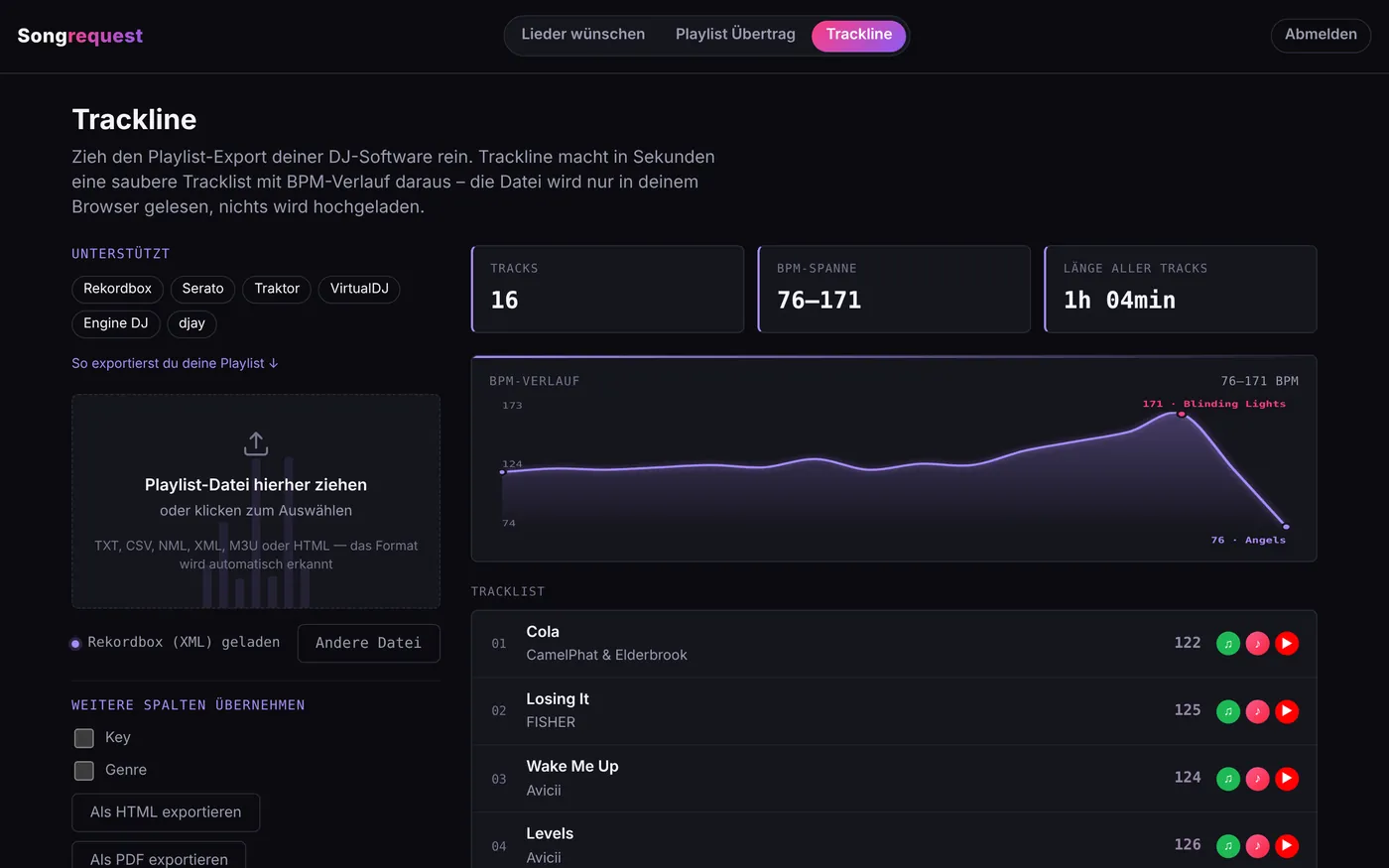
Trackline im DJ-Bereich: geladene Rekordbox-Playlist mit Kennzahlen, BPM-Verlauf und Tracklist
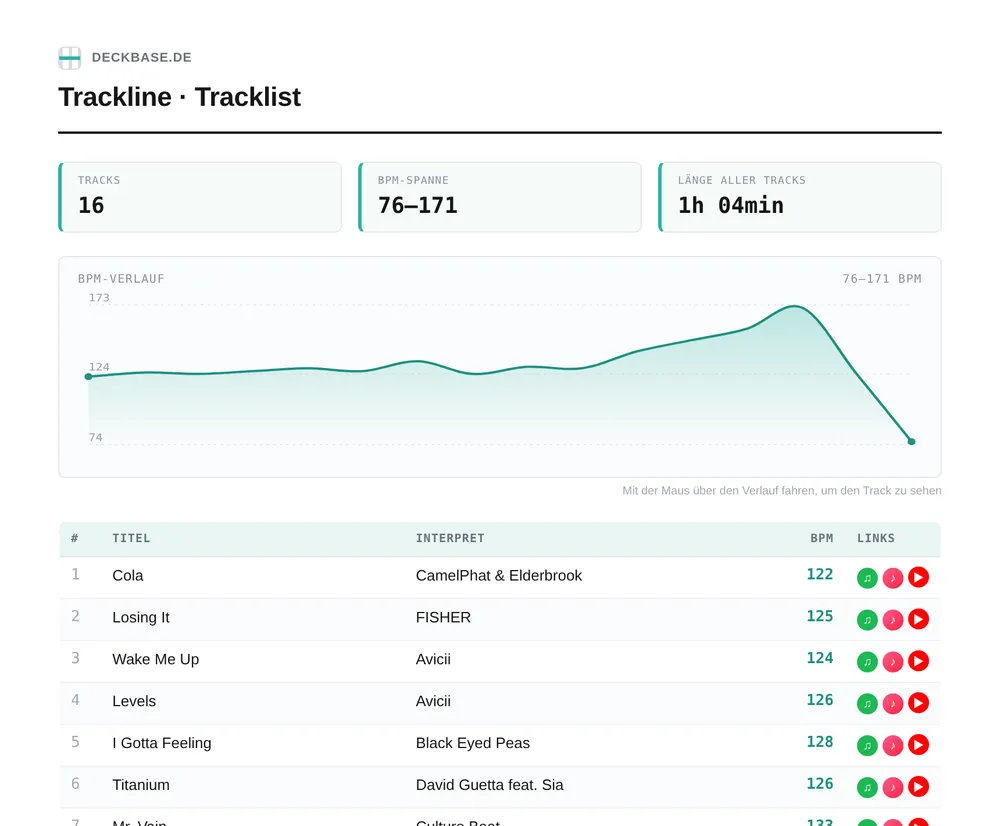
Die fertige Tracklist als PDF
Das kann Trackline

Aus dem Export wird eine Tracklist.

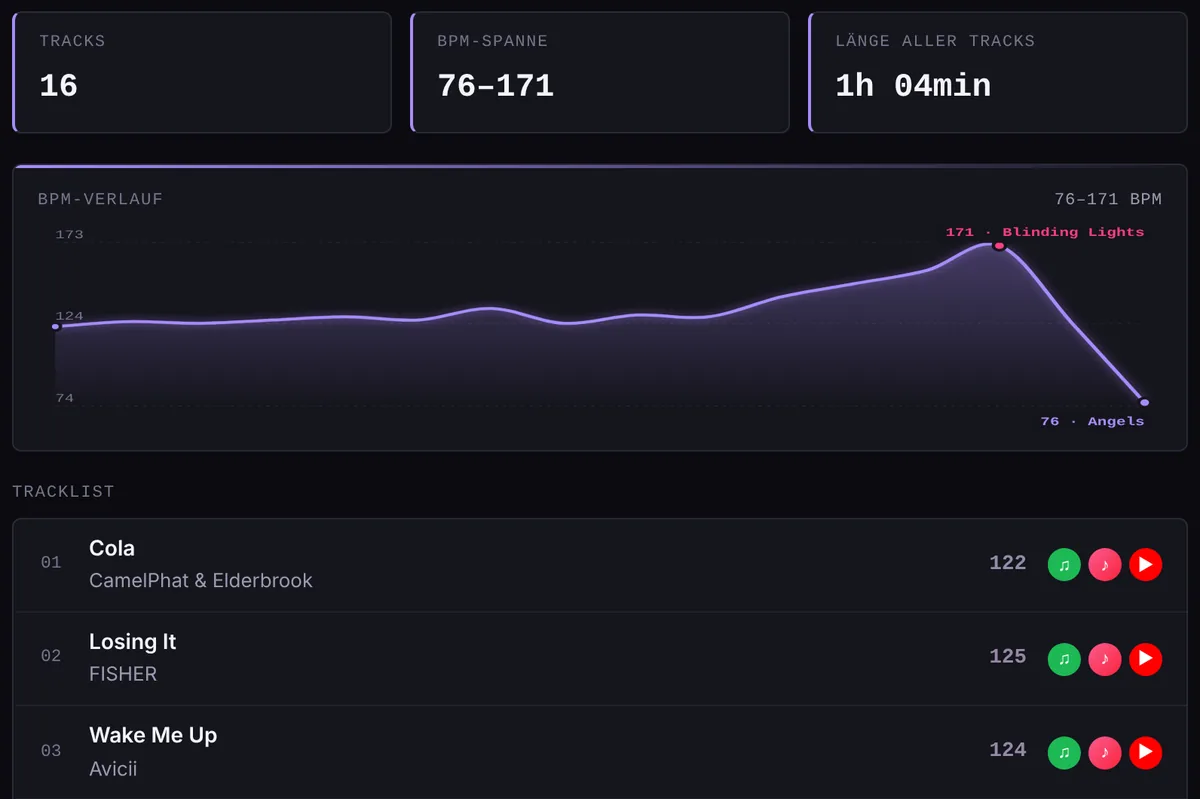
Trackline: 16 Tracks, BPM-Spanne 76 bis 171, 1 h 04 min und die BPM-Kurve des Sets mit markiertem Peak
01 · Überblick

Dein Set als Kurve

Trackline zählt die Tracks, zeigt BPM-Spanne und Länge deines Sets und zeichnet die Energiekurve – mit Peak und Opener markiert. Fährst du mit der Maus über die Kurve, siehst du den Track dazu.

  • Liest Rekordbox, Serato, Traktor, VirtualDJ, Engine DJ, djay und M3U
  • Format und Spalten erkennt Trackline selbst
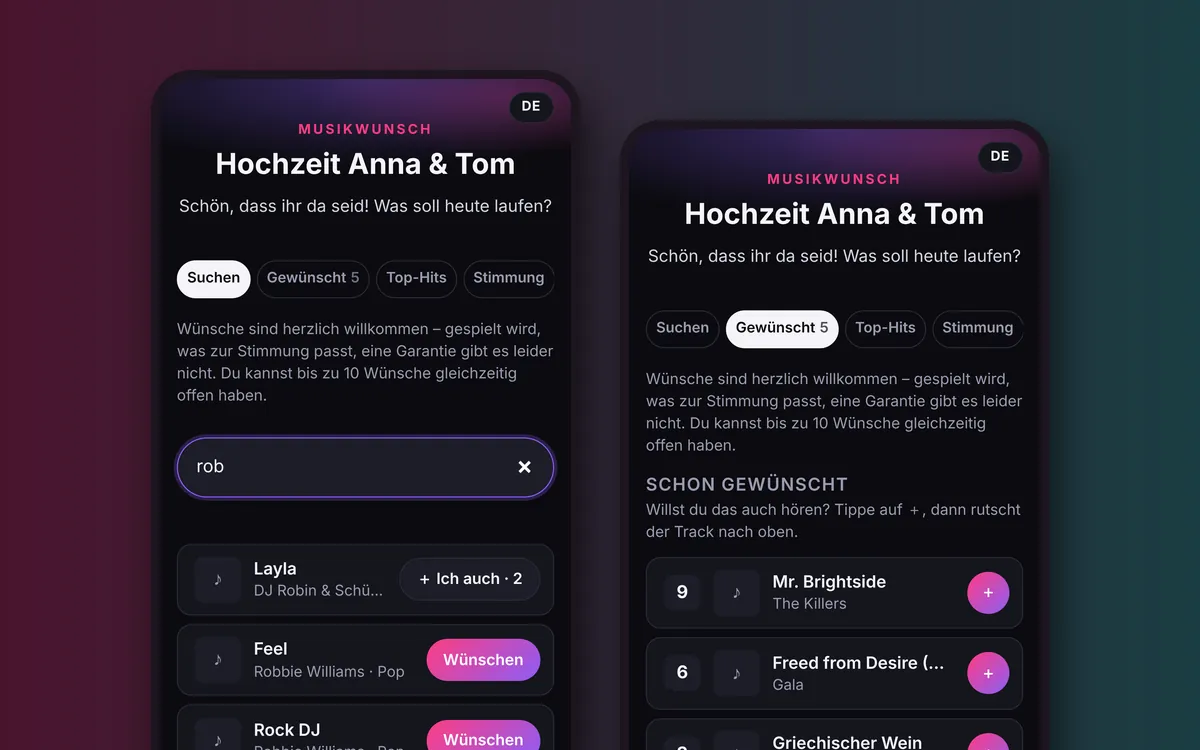
Tracklist als PDF: Kopf mit Kennzahlen, BPM-Verlauf und Tracktabelle mit Suchlinks
02 · Weitergeben

Tracklist zum Verschicken

Als HTML-Datei oder PDF – mit Suchlinks zu Spotify, Apple Music und YouTube. Für Veranstalter, Brautpaar oder deine Follower. Spalten wie Key oder Genre schaltest du dazu und sortierst sie per Ziehen.

  • Set-Archiv: Tracklist mit Name, Datum und Ort im Konto speichern und jederzeit wieder öffnen – auch am anderen Rechner
So geht's

So kommt deine Playlist in Trackline

Exportiere die Playlist oder das gespielte Set aus deiner DJ-Software und zieh die Datei im DJ-Bereich ins Feld. Die Datei wird nur in deinem Browser gelesen; gespeichert wird nur, was du selbst ins Set-Archiv legst.

Rekordbox

Playlist per Rechtsklick → „Playlist exportieren“ → TXT.

Alle Playlists auf einmal: File → „Export Collection in xml format“. Trackline lässt dich danach die Playlist auswählen.

TXT · XML · M3U8

Serato

History-Panel → Session wählen → „Export Playlist“ → als TXT oder CSV speichern.

TXT · CSV · M3U

Traktor

Playlist per Rechtsklick → „Export Playlist“ → als NML speichern. Alternativ „Save As Webpage“ (HTML).

Gespielte Sets speichert Traktor automatisch als NML im Ordner History (Dokumente → Native Instruments → Traktor … → History) — einfach die Datei reinziehen.

NML · HTML · M3U

VirtualDJ

Playlist öffnen, Spalten auf Titel/Artist/BPM setzen → „Export Browser View“ → als CSV speichern.

CSV

Engine DJ

Playlist per Rechtsklick → „Export“ → als CSV speichern.

Gespielte Sets: History öffnen (bei USB-Sticks unter dem jeweiligen Laufwerk) und genauso exportieren.

CSV · M3U

djay

Playlist öffnen → oben auf den Playlist-Kopf („… Songs“) klicken → „Export as CSV File…“. Vorher dort „Analyze Songs“ wählen, damit BPM und Key enthalten sind.

Gespielte Sets: in der History die Session wählen → oben „Export“.

CSV

Andere Software

Alles, was als TXT, CSV, M3U/M3U8 oder HTML-Tabelle exportiert (z. B. Mixxx), klappt meist auch: Trackline sucht sich Titel, Interpret, BPM und Länge anhand der Spaltennamen selbst.

M3U-Dateien enthalten keine BPM – du bekommst die Tracklist, aber keinen BPM-Verlauf. Menünamen können je nach Version und Sprache der Software leicht abweichen.